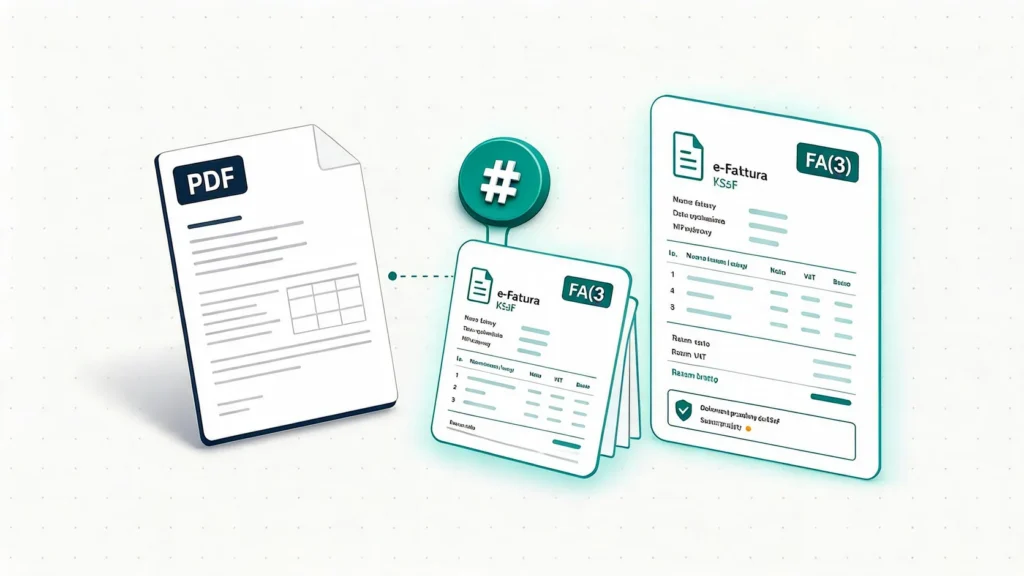
Jak wystawić fakturę sprzedażową w KSeF
Dowiedz się, jak wystawić fakturę sprzedażową w KSeF: przygotowanie danych, FA(3), wysyłka XML, numer KSeF, UPO, PDF, QR i korekty.
Jeżeli zastanawiasz się, jak wystawić fakturę sprzedażową w KSeF, najważniejsza zasada brzmi: najpierw poprawne dane, potem wysyłka do systemu, a dopiero na końcu ewentualna wizualizacja PDF dla klienta. KSeF zmienia kolejność myślenia o fakturach. Nie tworzysz już tylko dokumentu do wysłania e-mailem. Tworzysz fakturę ustrukturyzowaną, która musi zostać przyjęta przez system i otrzymać numer KSeF.
Ten poradnik pokazuje proces krok po kroku. Jest napisany z myślą o JDG, mikrofirmach, freelancerach, biurach usługowych i małych zespołach sprzedaży.
Plan artykułu
| Sekcja | Co omawia |
|---|---|
| Przygotowanie | Dane, narzędzia i uprawnienia |
| Wystawianie | Proces od formularza do numeru KSeF |
| Kontrola | Jak sprawdzić poprawność faktury |
| PDF i QR | Kiedy przekazywać wizualizację klientowi |
| Błędy | Co robić, gdy faktura zostanie odrzucona |
| FAQ | Praktyczne pytania przedsiębiorców |
Co jest potrzebne do wystawienia faktury w KSeF
Aby wystawić fakturę sprzedażową, potrzebujesz dostępu do narzędzia obsługującego KSeF. Może to być bezpłatna aplikacja administracji, e-mikrofirma albo program komercyjny. Program musi obsługiwać strukturę FA(3), ponieważ od 1 lutego 2026 r. jest to obowiązujący wzór faktury ustrukturyzowanej.
Potrzebujesz też właściwych uprawnień. Właściciel firmy zwykle ma możliwość zarządzania dostępem, ale pracownik, księgowa albo program muszą mieć nadane odpowiednie role. Samo zalogowanie nie wystarczy, jeśli użytkownik nie ma prawa do wystawiania faktur.
Przygotuj również komplet danych:
- NIP nabywcy,
- nazwę i adres kontrahenta,
- datę sprzedaży lub wykonania usługi,
- opis pozycji,
- ilość i cenę,
- stawkę VAT,
- termin płatności,
- numer rachunku bankowego,
- numer zamówienia lub umowy, jeśli jest potrzebny.
Jak wystawić fakturę sprzedażową w KSeF — krok po kroku
Krok 1: Sprawdź, czy faktura podlega KSeF
Nie każda sytuacja wygląda identycznie. Upewnij się, czy dana faktura powinna być wystawiona w KSeF, czy dotyczy przypadku wyłączonego albo szczególnego.
Krok 2: Zaloguj się do wybranego narzędzia
Użyj aplikacji, e-mikrofirmy lub programu komercyjnego. Jeżeli korzystasz z integracji, sprawdź, czy połączenie z KSeF działa.
Krok 3: Wybierz wystawienie nowej faktury
W programie wybierz fakturę sprzedażową. Zwróć uwagę, czy tworzysz fakturę zwykłą, zaliczkową, końcową czy korygującą.
Krok 4: Wprowadź dane nabywcy
Najczęstsze błędy zaczynają się od złego NIP-u. Przed wysyłką zweryfikuj dane kontrahenta. Literówka w nazwie jest mniejszym problemem niż błędny identyfikator podatkowy.
Krok 5: Dodaj pozycje sprzedaży
Wpisz nazwy usług lub towarów tak, aby były zrozumiałe dla klienta i księgowości. Unikaj opisów typu „usługa” bez kontekstu.
Krok 6: Sprawdź daty
Data wystawienia, data sprzedaży i termin płatności mają znaczenie dla podatków i rozliczeń. W trybie online faktura jest zasadniczo uznawana za wystawioną w dniu przesłania do KSeF, przy spełnieniu warunków dotyczących pola daty.
Krok 7: Zweryfikuj stawki VAT i kwoty
Przed wysyłką sprawdź netto, VAT i brutto. KSeF może odrzucić plik z błędami technicznymi, ale nie zawsze wychwyci błąd biznesowy, na przykład złą cenę lub nieprawidłową usługę.
Krok 8: Wyślij fakturę do KSeF
Po wysyłce system przetwarza plik XML. Jeżeli faktura jest poprawna technicznie, otrzyma numer KSeF.
Krok 9: Pobierz potwierdzenie i numer KSeF
Numer KSeF jest kluczowym identyfikatorem. Zapisz go w programie i upewnij się, że trafi do Twojego rejestru sprzedaży.
Krok 10: Sprawdź status faktury
Nie kończ pracy na samym kliknięciu „wyślij”. Upewnij się, że faktura została przyjęta, a nie odrzucona.
Krok 11: Przekaż klientowi informację
Jeżeli klient ma dostęp do KSeF, faktura będzie dla niego dostępna w systemie. W wielu relacjach biznesowych warto jednak wysłać informację handlową, wizualizację PDF lub potwierdzenie z numerem KSeF.
Krok 12: Monitoruj płatność
KSeF nie zastępuje kontroli należności. Dodaj fakturę do listy płatności i sprawdzaj termin zapłaty.
Co oznacza numer KSeF
Numer KSeF to identyfikator nadany fakturze przez system. Nie jest tym samym co Twój wewnętrzny numer faktury. Przedsiębiorca może nadal prowadzić własną numerację, ale numer KSeF potwierdza obecność faktury w systemie.
Warto zapisywać oba numery:
| Numer | Po co jest potrzebny |
|---|---|
| Numer własny faktury | Porządek w firmie, komunikacja z klientem |
| Numer KSeF | Identyfikacja dokumentu w KSeF |
| Numer zamówienia | Powiązanie z umową lub projektem |
| Numer płatności | Kontrola przelewów i rozrachunków |
PDF, XML i kod QR — co wysłać klientowi
W KSeF podstawą jest XML. PDF jest wizualizacją, czyli czytelną wersją dla człowieka. Kod QR może być potrzebny wtedy, gdy faktura jest używana poza KSeF albo kontrahent potrzebuje weryfikacji. Nie należy jednak mylić wizualizacji z właściwą fakturą ustrukturyzowaną.
Dobra praktyka w relacji z klientem to krótka wiadomość:
Dzień dobry, faktura została wystawiona w KSeF. Numer KSeF: [numer]. W załączeniu przesyłamy wizualizację PDF do wygodnego podglądu.
Taki komunikat zmniejsza liczbę pytań i pomaga klientowi szybciej odnaleźć dokument.
Co zrobić, gdy KSeF odrzuci fakturę
Odrzucenie faktury oznacza, że dokument nie został skutecznie przyjęty. Przyczyną może być błąd struktury, brak wymaganego pola, nieprawidłowy format danych albo problem z uprawnieniami. W takiej sytuacji nie udawaj, że faktura istnieje. Sprawdź komunikat, popraw dane i wyślij ponownie.
Nie należy też wysyłać do klienta PDF-a jako „faktury”, jeśli dokument wymagany w KSeF nie został przyjęty przez system. To prosta droga do nieporozumień.
FAQ — najczęstsze pytania
Czy mogę wystawić fakturę w KSeF bez programu komercyjnego?
Tak. Można korzystać z narzędzi udostępnionych przez administrację. Program komercyjny bywa wygodniejszy przy większej liczbie dokumentów.
Czy faktura jest wystawiona w momencie kliknięcia „wyślij”?
Trzeba sprawdzić status. W praktyce liczy się przyjęcie dokumentu przez KSeF i nadanie numeru. Samo kliknięcie nie wystarczy, jeśli plik zostanie odrzucony.
Czy klient musi dostać PDF?
Nie zawsze, ale często jest to wygodne biznesowo. PDF pomaga przeczytać dokument, jednak podstawą w KSeF jest faktura ustrukturyzowana XML.
Co zrobić po pomyłce w wystawionej fakturze?
Zwykle należy wystawić fakturę korygującą. Nie wystawiaj drugiej identycznej faktury tylko dlatego, że chcesz „poprawić” pierwszą.
Czy muszę wpisywać numer KSeF na przelewie?
Warto śledzić aktualne zasady dotyczące identyfikacji płatności. Dla porządku rozrachunków dobrze jest wiązać płatność z numerem własnym faktury i numerem KSeF.
Czy fakturę można wystawić w trybie offline?
Tak, istnieją tryby szczególne, ale wymagają spełnienia określonych warunków i odpowiedniego przygotowania, w tym certyfikatu typu 2 dla wybranych trybów.
Podsumowanie
Wystawienie faktury sprzedażowej w KSeF wymaga poprawnych danych, właściwego narzędzia, uprawnień i kontroli statusu. Najważniejsze jest, aby nie traktować PDF-a jako centrum procesu. Centrum procesu stanowi faktura ustrukturyzowana XML, jej przyjęcie przez KSeF i numer KSeF. Kto wdroży prostą checklistę, ten wystawi dokument bez stresu i szybciej otrzyma zapłatę.
Źródła i przydatne linki
- Faktura ustrukturyzowana i FA(3)
- Wystawianie i otrzymywanie faktur
- Krok po kroku: JDG i MŚP
- Certyfikaty KSeF
Artykuł ma charakter informacyjny i nie zastępuje indywidualnej porady podatkowej. Stan informacji: 26 maja 2026 r.